
2. 注册与登录
适合角色:所有新用户 · 前置条件:无
2.1 登录
登录页(/login)为单一卡片,顶部有 「登录」「注册」 两个 Tab。
登录支持 4 种方式,通过底部链接切换:
| 方式 | 字段 | 入口链接 |
|---|---|---|
| 手机号 + 密码 | 手机号(+86)、密码 | 默认 |
| 手机号 + 验证码 | 手机号、6 位验证码(「获取验证码」) | 「验证码登录」 |
| 邮箱 + 密码 | 邮箱、密码 | 「邮箱登录」 |
| 邮箱 + 验证码 | 邮箱、验证码 | 「邮箱登录」→「验证码登录」 |
- 「忘记密码?」可走短信或邮箱验证码重置(输入验证码 + 新密码 + 确认新密码)。
- 若账号属于多家企业,登录后会进入 「选择企业」 步骤(仅 1 家则自动进入)。
- 注意:私有化(Local)与平台侧均不显示「注册」Tab;只有 SaaS 企业侧开放自助注册。
2.2 注册(SaaS 企业侧)
点击「注册」Tab,选择手机号注册或邮箱注册。
在表单顶部选择账户形态:「个人」或「企业」(默认企业)。
填写:姓名(可选)、手机号/邮箱 → 「获取验证码」→ 验证码。
设置密码、确认密码(至少 8 位)→「下一步」。
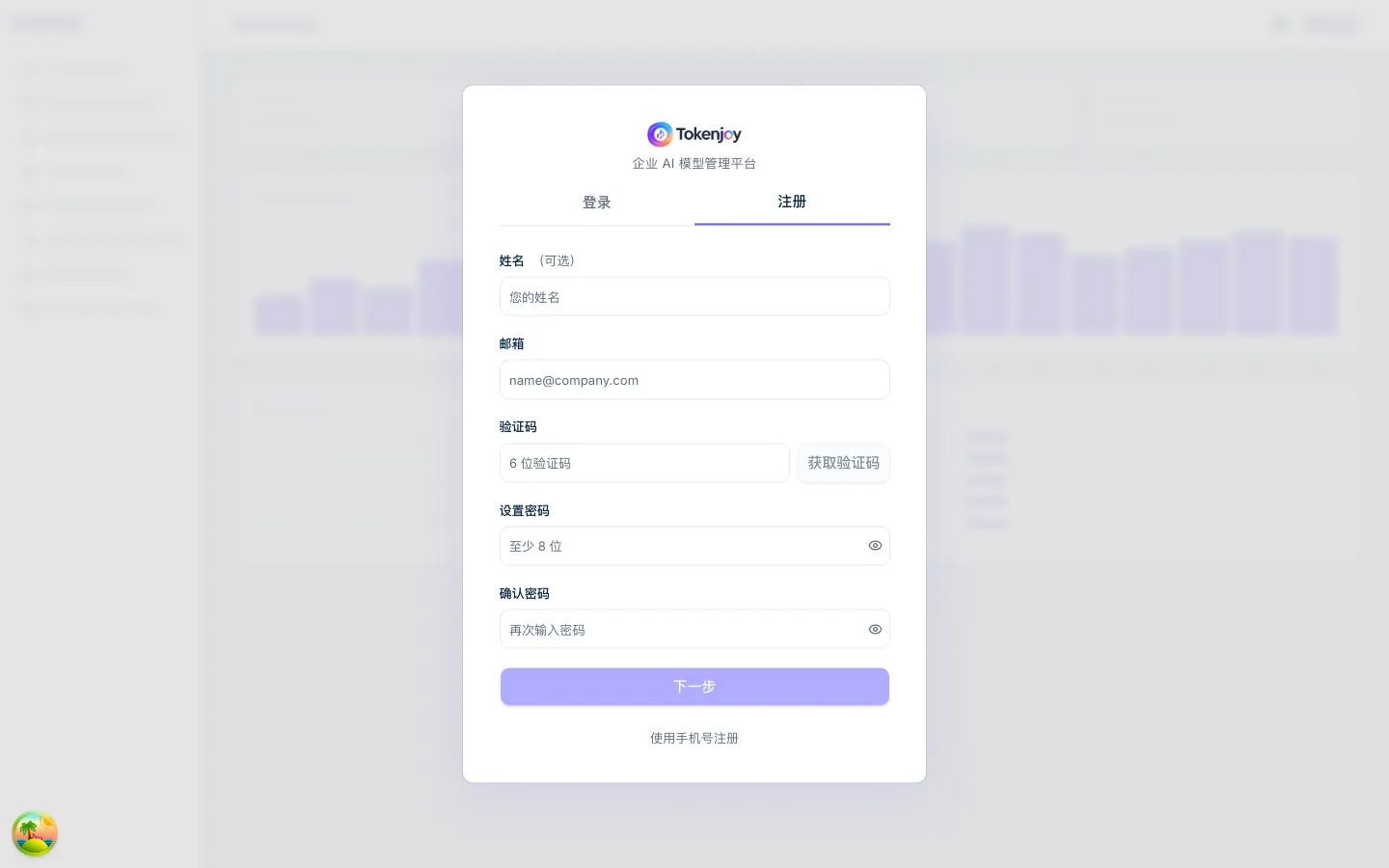
注册表单 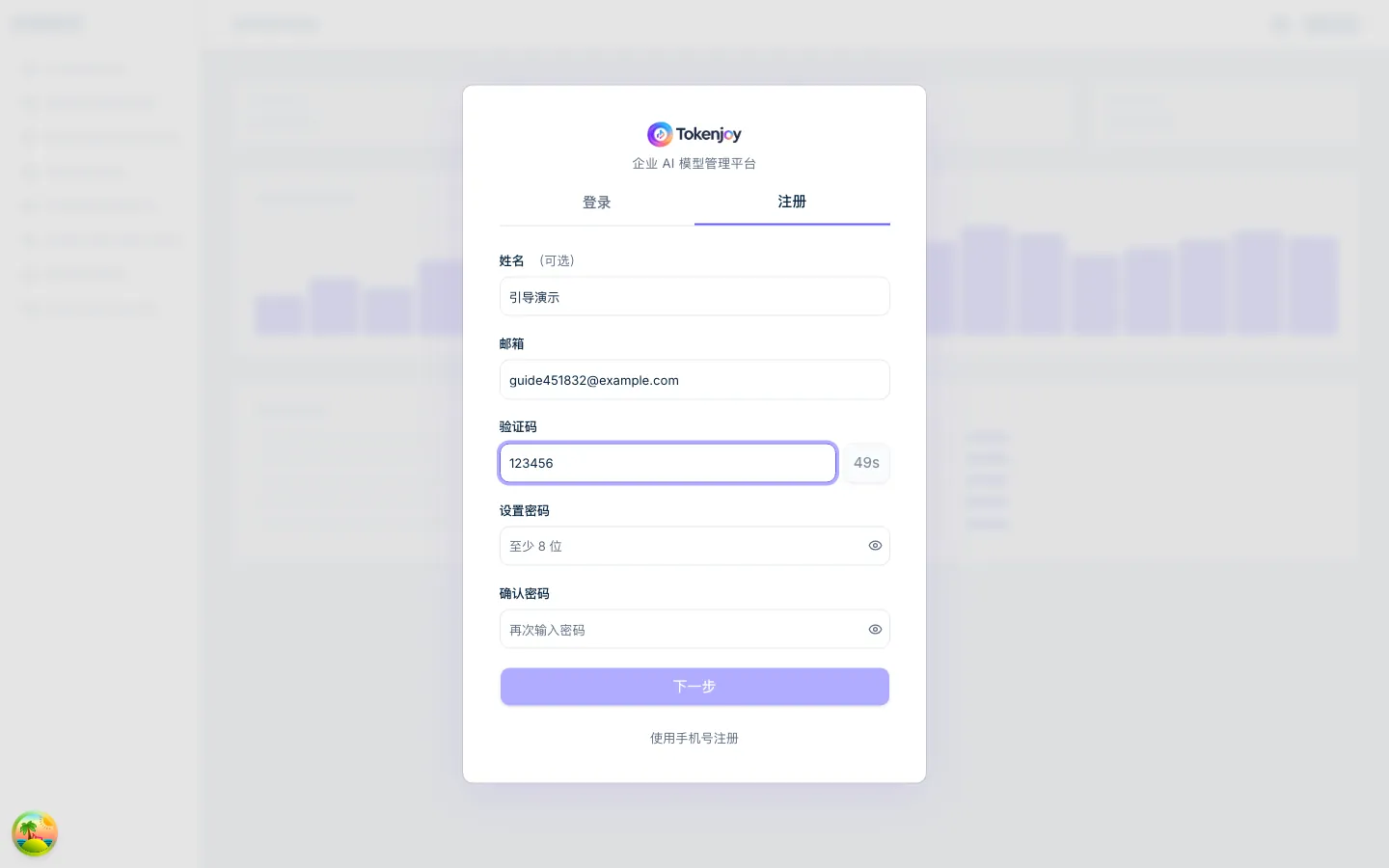
填写验证码 选个人:无需填企业信息,直接进入应用(默认「我的 Key」)。之后可在账户设置升级为企业账户。
选企业:进入 「创建您的企业」:
字段 说明 公司名称 必填 您的昵称 可选 头像 可选 账户类型 「试用体验」(模拟资金,体验全部功能)/「正式账户」(接入真实模型,支持充值) 所属行业 下拉选择 人员规模 下拉选择(1-10 人 … 1000 人以上) 提交按钮随类型变化:「创建并开始体验」/「创建正式账户」。
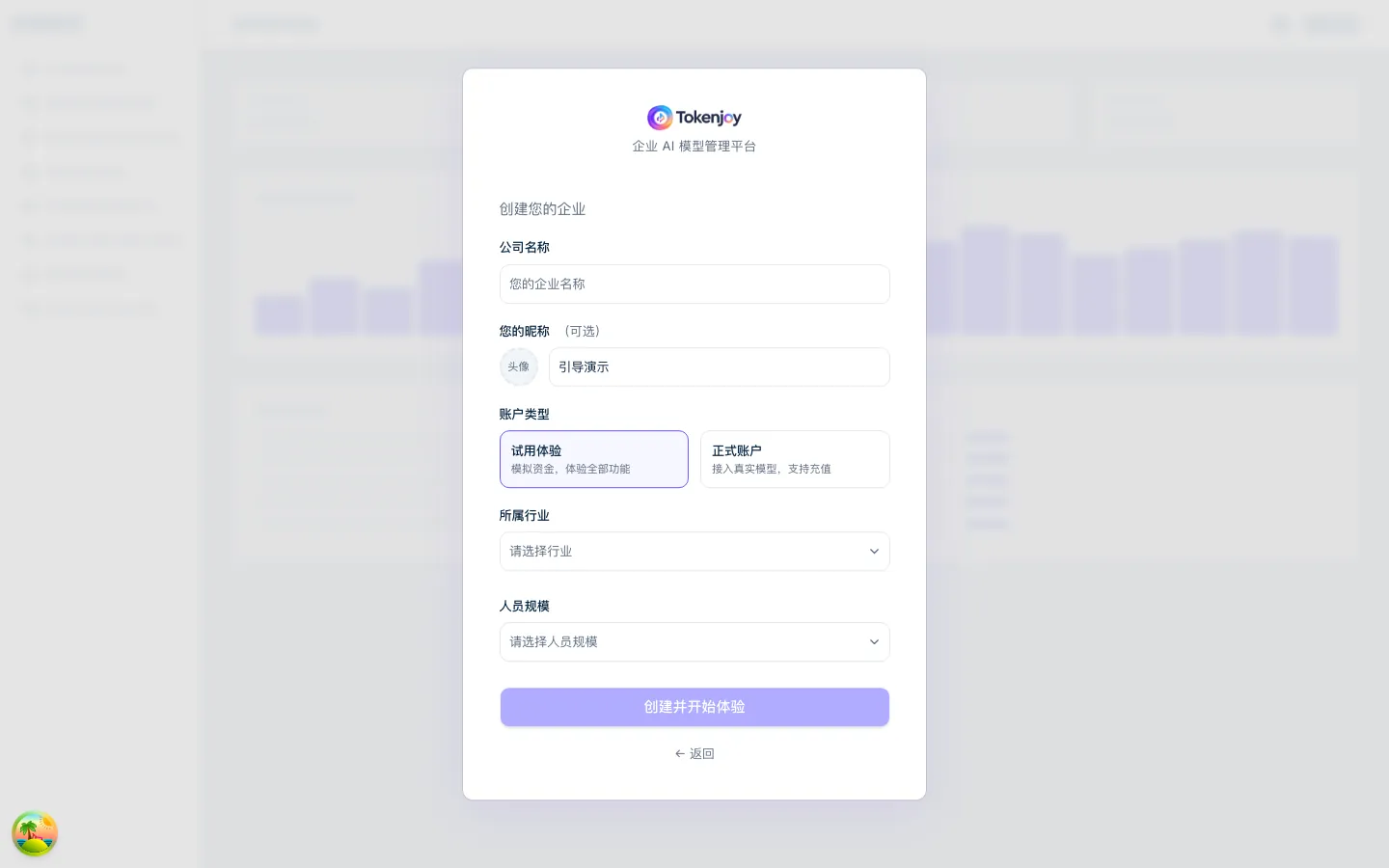
创建企业 企业注册成功即成为该企业超级管理员。
若收到过邀请:注册流程会优先进入「选择邀请」步骤,直接加入对应企业。
个人账户无组织/审批/自建渠道;触达相关能力时会引导升级为企业。
2.3 加入已有企业(邀请接受)
企业管理员可发放邀请链接(见 4.4)。成员打开链接进入接受页(/invite/accept?code=...):
- 标题显示 「加入 {公司名}」,副标题「注册账号即可加入团队」。
- 填写:昵称、联系方式(邮箱、手机号至少填一个)、密码、确认密码 → 「加入」。
- 加入后角色固定为普通成员,状态直接激活。
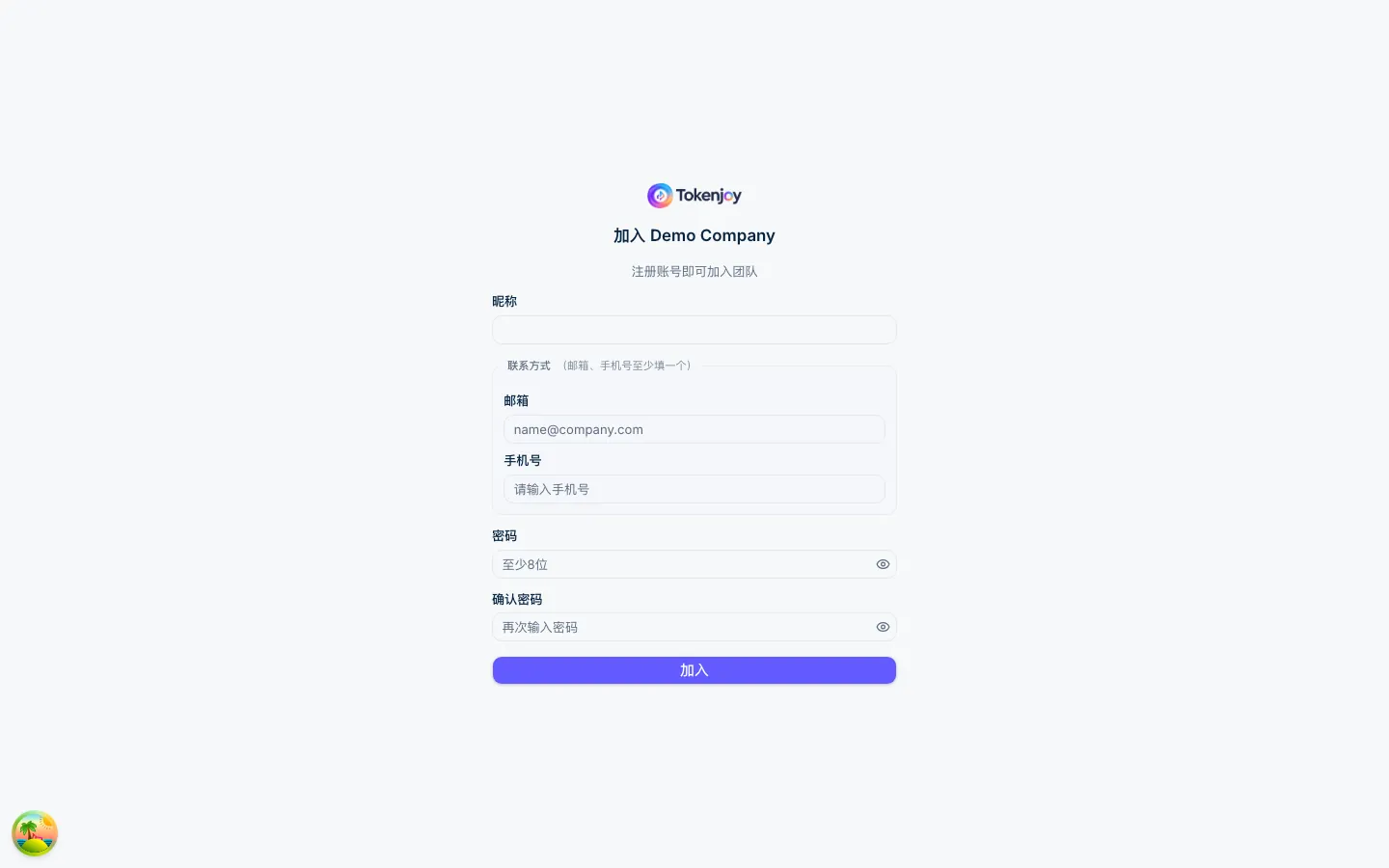
定向邀请(管理员在成员列表对某个待激活成员点「获取邀请链接」)走同一接受页,标题为「接受邀请」,无需再填邮箱/手机号。
2.4 私有化首次初始化
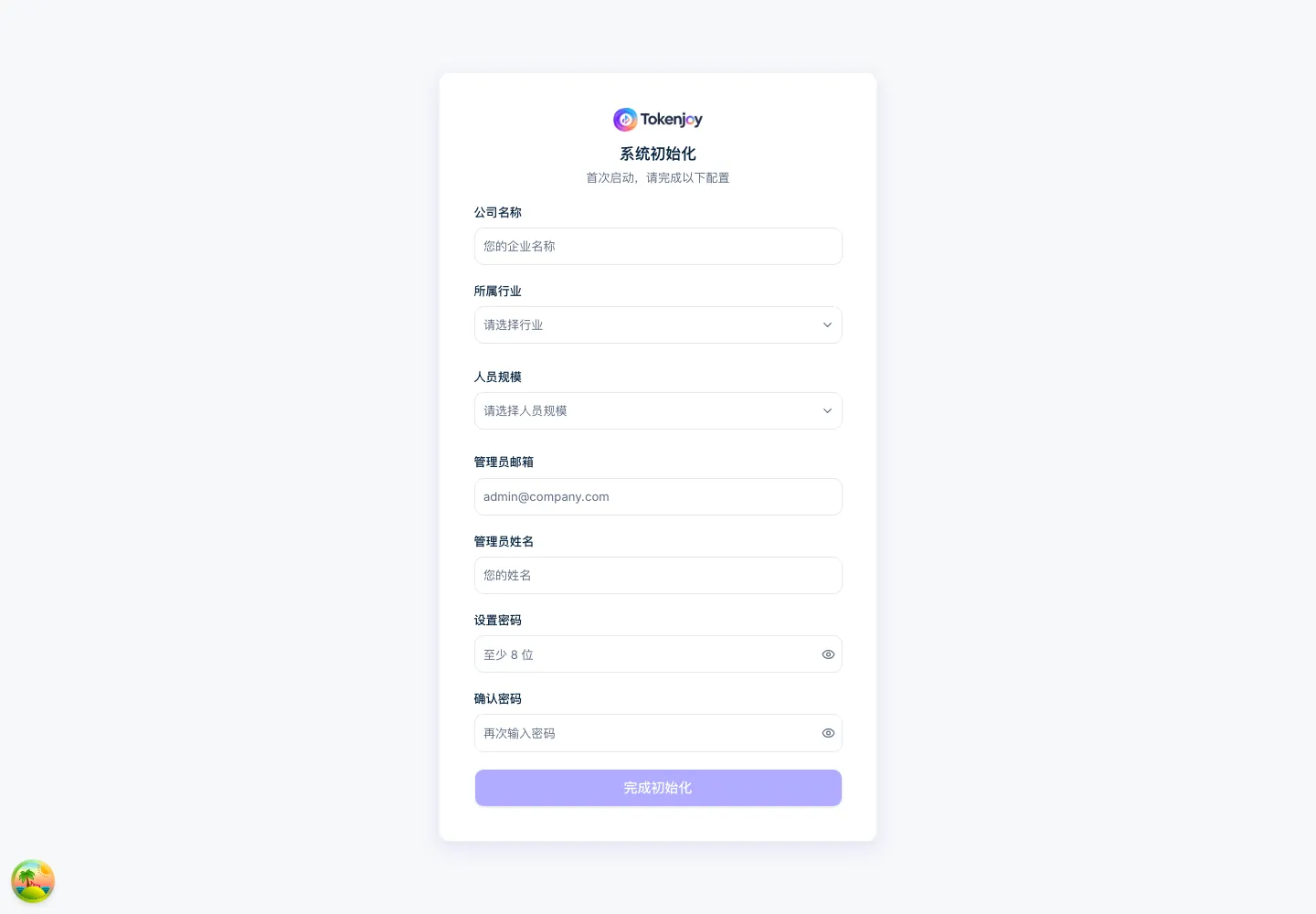
私有化部署首次启动时,后端会拉起临时 setup 服务,前端 /setup 显示 「系统初始化」 表单:
| 字段 |
|---|
| 公司名称、所属行业、人员规模 |
| 管理员邮箱、管理员姓名 |
| 设置密码、确认密码 |
点「完成初始化」后系统重启,页面几秒后自动刷新到登录页。
SaaS 模式不走此流程(企业由注册或平台开户创建)。
本章共 5 张界面截图,点击图片可查看原图。